Domain cc24.de kaufen?
Wir ziehen mit dem Projekt
cc24.de um.
Sind Sie am Kauf der Domain
cc24.de interessiert?
domain@kv-gmbh.de · 0541-91531010
Domain cc24.de kaufen?
Wie scanne ich mit meinem Drucker?
Um mit Ihrem Drucker zu scannen, müssen Sie zuerst sicherstellen, dass er über eine Scannfunktion verfügt. Anschließend legen Sie das Dokument oder das Bild auf die Scannerfläche und öffnen die Scansoftware auf Ihrem Computer. Wählen Sie den Scanvorgang aus und passen Sie gegebenenfalls die Einstellungen an, wie beispielsweise die Auflösung oder das Dateiformat. Klicken Sie dann auf "Scan" und warten Sie, bis der Vorgang abgeschlossen ist. Zum Schluss können Sie das gescannte Dokument speichern oder weiterverarbeiten. **
Wie scanne ich mit Brother Drucker MFC?
Um mit einem Brother Drucker MFC zu scannen, müssen Sie zunächst sicherstellen, dass der Drucker mit Ihrem Computer verbunden ist. Öffnen Sie dann das Brother Control Center Softwareprogramm auf Ihrem Computer. Wählen Sie die Option "Scan" aus und legen Sie das Dokument, das Sie scannen möchten, auf die Scannerglasplatte oder in den automatischen Dokumenteneinzug. Klicken Sie auf "Scan starten" und wählen Sie die gewünschten Scan-Einstellungen aus. Nach Abschluss des Scans können Sie das gescannte Dokument auf Ihrem Computer speichern oder per E-Mail senden. **


Ähnliche Suchbegriffe für Scanne
Top-Angebote
Produkte zum Begriff Scanne:
-
Cremer, Georg: Soziale DienstleistungenSoziale Dienstleistungen , Marktgestaltung für hilfebedürftige Menschen , Sonstige > Nutzfahrzeugteile , Auflage: 2. überarbeitete und aktual. Auflage, Erscheinungsjahr: 20231016, Produktform: Kartoniert, Autoren: Cremer, Georg~Goldschmidt, Nils~Höfer, Sven, Edition: REV, Auflage: 23002, Auflage/Ausgabe: 2. überarbeitete und aktual. Auflage, Keyword: Erbringung sozialer Dienstleistungen; Märkte sozialer Dienstleistungen; Politik sozialer Dienstleistungen; Soziale Arbeit; Soziale Marktwirtschaft; Sozialrecht; soziale Dienstleistungen, Fachschema: Dienstleistung~Tertiärer Sektor~Sozialarbeit~Politik / Recht, Staat, Verwaltung, Parteien~Wohlfahrt~Dienst (staatlich) / Öffentlicher Dienst~Öffentlicher Dienst - Dienst (staatlich)~Sozialrecht, Fachkategorie: Kommunal-, Regional- und Landesregierung~Öffentlicher Dienst und öffentlicher Sektor~Sozialrecht, Region: Deutschland, Bildungszweck: für die Hochschule, Warengruppe: TB/Volkswirtschaft, Fachkategorie: Wohlfahrtsökonomie, Thema: Verstehen, Text Sprache: ger, Seitenanzahl: XVI, Seitenanzahl: 276, UNSPSC: 49019900, Warenverzeichnis für die Außenhandelsstatistik: 49019900, Verlag: UTB GmbH, Verlag: UTB GmbH, Verlag: UTB GmbH, Co-Verlag: Mohr Siebeck GmbH & Co. K, Co-Verlag: Mohr Siebeck GmbH & Co. K, Länge: 214, Breite: 149, Höhe: 15, Gewicht: 386, Produktform: Kartoniert, Genre: Sozialwissenschaften/Recht/Wirtschaft, Genre: Sozialwissenschaften/Recht/Wirtschaft, Vorgänger: 3983234, Vorgänger EAN: 9783825236656, eBook EAN: 9783838561363, Herkunftsland: DEUTSCHLAND (DE), Katalog: deutschsprachige Titel, Katalog: Gesamtkatalog, Katalog: Kennzeichnung von Titeln mit einer Relevanz > 30, Katalog: Lagerartikel, Book on Demand, ausgew. Medienartikel, Relevanz: 0030, Tendenz: -1, Unterkatalog: AK, Unterkatalog: Bücher, Unterkatalog: Lagerartikel, Unterkatalog: Taschenbuch,29,00 €*Versand: 0,00 €Sichere Weiterleitung zum Anbieter
-
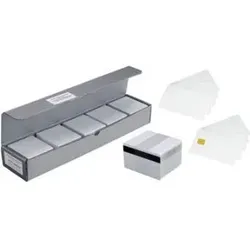
Zebra PVC-KARTEN 500 KARTEN, Drucker ZubehörDie Zebra PVC-Karten sind eine hochwertige Lösung für Druckanwendungen, die eine exzellente Bildqualität und Langlebigkeit erfordern. Diese Karten sind aus reinem Polyvinylchlorid (PVC) gefertigt und haben eine Stärke von 10 mil, was sie robust und widerstandsfähig gegen Abnutzung macht. Mit den Abmessungen von 85,6 x 54 mm entsprechen sie dem CR-80 Standard und sind somit ideal für eine Vielzahl von Anwendungen, einschliesslich Ausweisen, Mitgliedskarten und mehr. Die Karten sind speziell für den Einsatz mit Zebra P100i Druckern konzipiert und garantieren eine gleichbleibend hohe Druckqualität. Ihre glatte Oberfläche sorgt dafür, dass die Druckergebnisse scharf und klar sind, während die ISO-Normierung eine gleichbleibende Qualität gewährleistet. Mit einem Pack von 500 Karten sind sie eine praktische Wahl für Unternehmen und Organisationen, die regelmässig Karten drucken müssen. - Hochwertige PVC-Karten für exzellente Druckqualität - 10 mil Stärke für erhöhte Langlebigkeit - CR-80 Standardgrösse für vielseitige Anwendungen - Geeignet für Zebra P100i Drucker.57,45 €*Versand: 0,00 €Sichere Weiterleitung zum Anbieter
-
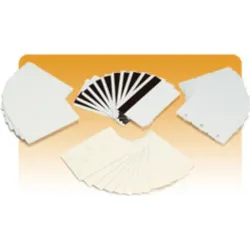
Zebra PVC Karten Weiss 500 Karten, Drucker ZubehörDie Zebra Premier PVC-Karten sind eine hochwertige Lösung für Druckerzubehör, die speziell für den Einsatz mit Zebra-Druckern entwickelt wurden. Diese Karten verfügen über eine selbsthaftende Rückseite und sind mit einer Mylar-Beschichtung versehen, die für zusätzliche Haltbarkeit sorgt. Mit einer Stärke von 10 mil bieten sie eine optimale Grundlage für Farbensublimierung und Thermal Transfer Drucktechnologien. Die Karten sind in Packungen zu 500 Stück erhältlich, was sie ideal für umfangreiche Druckprojekte macht. Sie sind kompatibel mit verschiedenen Zebra-Druckermodellen, darunter die P310F, P310i, P320i, P330i, P330m, P420i und P430i. Diese PVC-Karten sind nicht nur funktional, sondern auch benutzerfreundlich, da sie eine einfache Handhabung und Anwendung ermöglichen. - Selbsthaftende Rückseite für einfache Anwendung - Mylar-Beschichtung für erhöhte Haltbarkeit - Kompatibel mit mehreren Zebra-Druckermodellen - Ideal für Farbensublimierung und Thermal Transfer Druck.243,13 €*Versand: 0,00 €Sichere Weiterleitung zum Anbieter

-
Wie scanne ich mit meinem Brother Drucker?
Um mit Ihrem Brother Drucker zu scannen, müssen Sie zuerst sicherstellen, dass Ihr Drucker über eine Scannfunktion verfügt. Wenn dies der Fall ist, können Sie entweder über die Software auf Ihrem Computer oder direkt am Drucker selbst scannen. Verbinden Sie den Drucker mit Ihrem Computer und öffnen Sie die Scansoftware. Wählen Sie den gewünschten Scanmodus (z.B. Farbe oder Schwarzweiß) und legen Sie das Dokument auf die Scannfläche. Klicken Sie auf "Scannen" und warten Sie, bis der Vorgang abgeschlossen ist. **
-
Wie scanne ich mit einem Samsung Drucker?
Um mit einem Samsung Drucker zu scannen, musst du zuerst sicherstellen, dass der Drucker mit deinem Computer oder Netzwerk verbunden ist. Öffne dann die Samsung Easy Printer Manager Software auf deinem Computer. Wähle den Reiter "Scan" aus und klicke auf "Scan-to-PC Settings". Wähle den gewünschten Scan-Typ und die Speicheroptionen aus und klicke auf "Apply". Klicke dann auf "Scan" und wähle den Zielordner für das gescannte Dokument aus. Der Drucker wird nun das Dokument scannen und im ausgewählten Ordner speichern. **
-
Wie scanne ich mit dem Drucker Canon TS 3150?
Um mit dem Canon TS 3150 zu scannen, musst du zuerst sicherstellen, dass der Drucker eingeschaltet und mit deinem Computer verbunden ist. Dann öffnest du die Scan-Software auf deinem Computer und wählst die gewünschten Einstellungen aus, wie z.B. die Scanauflösung oder das Dateiformat. Anschließend legst du das Dokument, das du scannen möchtest, auf den Scanner und startest den Scanvorgang. **
-
Wie scanne ich Dokumente vom Drucker auf den Laptop?
Um Dokumente vom Drucker auf den Laptop zu scannen, benötigst du eine Scanner-Software auf deinem Laptop. Verbinde den Drucker über ein USB-Kabel oder über das lokale Netzwerk mit dem Laptop. Öffne die Scanner-Software, wähle den Drucker aus und starte den Scanvorgang. Die gescannten Dokumente werden dann auf deinem Laptop gespeichert. **

Wie scanne ich ein Dokument vom Drucker auf den PC?
Um ein Dokument vom Drucker auf den PC zu scannen, musst du zuerst sicherstellen, dass der Drucker mit dem PC verbunden ist. Öffne dann das Scannen-Programm auf deinem PC, das normalerweise mit dem Drucker geliefert wurde oder als separate Anwendung heruntergeladen werden kann. Platziere das Dokument auf dem Scanner des Druckers und wähle die gewünschten Einstellungen, wie Auflösung und Dateiformat. Klicke dann auf "Scannen" oder eine ähnliche Schaltfläche, um den Scanvorgang zu starten. Sobald der Scan abgeschlossen ist, kannst du das Dokument auf deinem PC speichern oder weiterverarbeiten. **
Wie scanne ich Buchseiten?
Um Buchseiten zu scannen, benötigst du einen Scanner. Lege das Buch flach auf den Scanner und öffne die Scansoftware auf deinem Computer. Wähle die Option zum Scannen von Vorlagen aus und lege fest, ob du in Farbe oder schwarz-weiß scannen möchtest. Starte den Scanvorgang und speichere die gescannten Seiten auf deinem Computer. **
Top-Angebote
Produkte zum Begriff Scanne:
-
Cremer, Georg: Soziale DienstleistungenSoziale Dienstleistungen , Marktgestaltung für hilfebedürftige Menschen , Sonstige > Nutzfahrzeugteile , Auflage: 2. überarbeitete und aktual. Auflage, Erscheinungsjahr: 20231016, Produktform: Kartoniert, Autoren: Cremer, Georg~Goldschmidt, Nils~Höfer, Sven, Edition: REV, Auflage: 23002, Auflage/Ausgabe: 2. überarbeitete und aktual. Auflage, Keyword: Erbringung sozialer Dienstleistungen; Märkte sozialer Dienstleistungen; Politik sozialer Dienstleistungen; Soziale Arbeit; Soziale Marktwirtschaft; Sozialrecht; soziale Dienstleistungen, Fachschema: Dienstleistung~Tertiärer Sektor~Sozialarbeit~Politik / Recht, Staat, Verwaltung, Parteien~Wohlfahrt~Dienst (staatlich) / Öffentlicher Dienst~Öffentlicher Dienst - Dienst (staatlich)~Sozialrecht, Fachkategorie: Kommunal-, Regional- und Landesregierung~Öffentlicher Dienst und öffentlicher Sektor~Sozialrecht, Region: Deutschland, Bildungszweck: für die Hochschule, Warengruppe: TB/Volkswirtschaft, Fachkategorie: Wohlfahrtsökonomie, Thema: Verstehen, Text Sprache: ger, Seitenanzahl: XVI, Seitenanzahl: 276, UNSPSC: 49019900, Warenverzeichnis für die Außenhandelsstatistik: 49019900, Verlag: UTB GmbH, Verlag: UTB GmbH, Verlag: UTB GmbH, Co-Verlag: Mohr Siebeck GmbH & Co. K, Co-Verlag: Mohr Siebeck GmbH & Co. K, Länge: 214, Breite: 149, Höhe: 15, Gewicht: 386, Produktform: Kartoniert, Genre: Sozialwissenschaften/Recht/Wirtschaft, Genre: Sozialwissenschaften/Recht/Wirtschaft, Vorgänger: 3983234, Vorgänger EAN: 9783825236656, eBook EAN: 9783838561363, Herkunftsland: DEUTSCHLAND (DE), Katalog: deutschsprachige Titel, Katalog: Gesamtkatalog, Katalog: Kennzeichnung von Titeln mit einer Relevanz > 30, Katalog: Lagerartikel, Book on Demand, ausgew. Medienartikel, Relevanz: 0030, Tendenz: -1, Unterkatalog: AK, Unterkatalog: Bücher, Unterkatalog: Lagerartikel, Unterkatalog: Taschenbuch,29,00 €*Versand: 0,00 €Sichere Weiterleitung zum Anbieter
-
Wie scanne ich mit meinem Drucker?
Um mit Ihrem Drucker zu scannen, müssen Sie zuerst sicherstellen, dass er über eine Scannfunktion verfügt. Anschließend legen Sie das Dokument oder das Bild auf die Scannerfläche und öffnen die Scansoftware auf Ihrem Computer. Wählen Sie den Scanvorgang aus und passen Sie gegebenenfalls die Einstellungen an, wie beispielsweise die Auflösung oder das Dateiformat. Klicken Sie dann auf "Scan" und warten Sie, bis der Vorgang abgeschlossen ist. Zum Schluss können Sie das gescannte Dokument speichern oder weiterverarbeiten. **
-
Wie scanne ich mit Brother Drucker MFC?
Um mit einem Brother Drucker MFC zu scannen, müssen Sie zunächst sicherstellen, dass der Drucker mit Ihrem Computer verbunden ist. Öffnen Sie dann das Brother Control Center Softwareprogramm auf Ihrem Computer. Wählen Sie die Option "Scan" aus und legen Sie das Dokument, das Sie scannen möchten, auf die Scannerglasplatte oder in den automatischen Dokumenteneinzug. Klicken Sie auf "Scan starten" und wählen Sie die gewünschten Scan-Einstellungen aus. Nach Abschluss des Scans können Sie das gescannte Dokument auf Ihrem Computer speichern oder per E-Mail senden. **
-
Wie scanne ich mit meinem Brother Drucker?
Um mit Ihrem Brother Drucker zu scannen, müssen Sie zuerst sicherstellen, dass Ihr Drucker über eine Scannfunktion verfügt. Wenn dies der Fall ist, können Sie entweder über die Software auf Ihrem Computer oder direkt am Drucker selbst scannen. Verbinden Sie den Drucker mit Ihrem Computer und öffnen Sie die Scansoftware. Wählen Sie den gewünschten Scanmodus (z.B. Farbe oder Schwarzweiß) und legen Sie das Dokument auf die Scannfläche. Klicken Sie auf "Scannen" und warten Sie, bis der Vorgang abgeschlossen ist. **
-
Wie scanne ich mit einem Samsung Drucker?
Um mit einem Samsung Drucker zu scannen, musst du zuerst sicherstellen, dass der Drucker mit deinem Computer oder Netzwerk verbunden ist. Öffne dann die Samsung Easy Printer Manager Software auf deinem Computer. Wähle den Reiter "Scan" aus und klicke auf "Scan-to-PC Settings". Wähle den gewünschten Scan-Typ und die Speicheroptionen aus und klicke auf "Apply". Klicke dann auf "Scan" und wähle den Zielordner für das gescannte Dokument aus. Der Drucker wird nun das Dokument scannen und im ausgewählten Ordner speichern. **
Ähnliche Suchbegriffe für Scanne
-
Zebra PVC-KARTEN 500 KARTEN, Drucker ZubehörDie Zebra PVC-Karten sind eine hochwertige Lösung für Druckanwendungen, die eine exzellente Bildqualität und Langlebigkeit erfordern. Diese Karten sind aus reinem Polyvinylchlorid (PVC) gefertigt und haben eine Stärke von 10 mil, was sie robust und widerstandsfähig gegen Abnutzung macht. Mit den Abmessungen von 85,6 x 54 mm entsprechen sie dem CR-80 Standard und sind somit ideal für eine Vielzahl von Anwendungen, einschliesslich Ausweisen, Mitgliedskarten und mehr. Die Karten sind speziell für den Einsatz mit Zebra P100i Druckern konzipiert und garantieren eine gleichbleibend hohe Druckqualität. Ihre glatte Oberfläche sorgt dafür, dass die Druckergebnisse scharf und klar sind, während die ISO-Normierung eine gleichbleibende Qualität gewährleistet. Mit einem Pack von 500 Karten sind sie eine praktische Wahl für Unternehmen und Organisationen, die regelmässig Karten drucken müssen. - Hochwertige PVC-Karten für exzellente Druckqualität - 10 mil Stärke für erhöhte Langlebigkeit - CR-80 Standardgrösse für vielseitige Anwendungen - Geeignet für Zebra P100i Drucker.57,45 €*Versand: 0,00 €Sichere Weiterleitung zum Anbieter
-
Zebra PVC Karten Weiss 500 Karten, Drucker ZubehörDie Zebra Premier PVC-Karten sind eine hochwertige Lösung für Druckerzubehör, die speziell für den Einsatz mit Zebra-Druckern entwickelt wurden. Diese Karten verfügen über eine selbsthaftende Rückseite und sind mit einer Mylar-Beschichtung versehen, die für zusätzliche Haltbarkeit sorgt. Mit einer Stärke von 10 mil bieten sie eine optimale Grundlage für Farbensublimierung und Thermal Transfer Drucktechnologien. Die Karten sind in Packungen zu 500 Stück erhältlich, was sie ideal für umfangreiche Druckprojekte macht. Sie sind kompatibel mit verschiedenen Zebra-Druckermodellen, darunter die P310F, P310i, P320i, P330i, P330m, P420i und P430i. Diese PVC-Karten sind nicht nur funktional, sondern auch benutzerfreundlich, da sie eine einfache Handhabung und Anwendung ermöglichen. - Selbsthaftende Rückseite für einfache Anwendung - Mylar-Beschichtung für erhöhte Haltbarkeit - Kompatibel mit mehreren Zebra-Druckermodellen - Ideal für Farbensublimierung und Thermal Transfer Druck.243,13 €*Versand: 0,00 €Sichere Weiterleitung zum Anbieter
-
Wie scanne ich mit dem Drucker Canon TS 3150?
Um mit dem Canon TS 3150 zu scannen, musst du zuerst sicherstellen, dass der Drucker eingeschaltet und mit deinem Computer verbunden ist. Dann öffnest du die Scan-Software auf deinem Computer und wählst die gewünschten Einstellungen aus, wie z.B. die Scanauflösung oder das Dateiformat. Anschließend legst du das Dokument, das du scannen möchtest, auf den Scanner und startest den Scanvorgang. **
-
Wie scanne ich Dokumente vom Drucker auf den Laptop?
Um Dokumente vom Drucker auf den Laptop zu scannen, benötigst du eine Scanner-Software auf deinem Laptop. Verbinde den Drucker über ein USB-Kabel oder über das lokale Netzwerk mit dem Laptop. Öffne die Scanner-Software, wähle den Drucker aus und starte den Scanvorgang. Die gescannten Dokumente werden dann auf deinem Laptop gespeichert. **
-
Wie scanne ich ein Dokument vom Drucker auf den PC?
Um ein Dokument vom Drucker auf den PC zu scannen, musst du zuerst sicherstellen, dass der Drucker mit dem PC verbunden ist. Öffne dann das Scannen-Programm auf deinem PC, das normalerweise mit dem Drucker geliefert wurde oder als separate Anwendung heruntergeladen werden kann. Platziere das Dokument auf dem Scanner des Druckers und wähle die gewünschten Einstellungen, wie Auflösung und Dateiformat. Klicke dann auf "Scannen" oder eine ähnliche Schaltfläche, um den Scanvorgang zu starten. Sobald der Scan abgeschlossen ist, kannst du das Dokument auf deinem PC speichern oder weiterverarbeiten. **
-
Wie scanne ich Buchseiten?
Um Buchseiten zu scannen, benötigst du einen Scanner. Lege das Buch flach auf den Scanner und öffne die Scansoftware auf deinem Computer. Wähle die Option zum Scannen von Vorlagen aus und lege fest, ob du in Farbe oder schwarz-weiß scannen möchtest. Starte den Scanvorgang und speichere die gescannten Seiten auf deinem Computer. **
* Alle Preise verstehen sich inklusive der gesetzlichen Mehrwertsteuer und ggf. zuzüglich Versandkosten. Die Angebotsinformationen basieren auf den Angaben des jeweiligen Shops und werden über automatisierte Prozesse aktualisiert. Eine Aktualisierung in Echtzeit findet nicht statt, so dass es im Einzelfall zu Abweichungen kommen kann. ** Hinweis: Teile dieses Inhalts wurden von KI erstellt.