Domain cc24.de kaufen?
Wir ziehen mit dem Projekt
cc24.de um.
Sind Sie am Kauf der Domain
cc24.de interessiert?
domain@kv-gmbh.de · 0541-91531010
Domain cc24.de kaufen?
Warum funktioniert Snipping Tool nicht?
Warum funktioniert Snipping Tool nicht? Gibt es eine Fehlermeldung, die angezeigt wird? Hast du versucht, das Programm neu zu starten oder deinen Computer neu zu starten? Möglicherweise liegt das Problem an fehlenden Berechtigungen oder an einer beschädigten Datei. Hast du die neueste Version des Snipping Tools installiert? **
Wie installiere ich Snipping Tool?
Um das Snipping Tool auf einem Windows-Computer zu installieren, müssen Sie zuerst sicherstellen, dass es nicht bereits auf Ihrem System vorhanden ist. Geben Sie dazu "Snipping Tool" in die Windows-Suchleiste ein. Wenn es nicht gefunden wird, können Sie es über die Systemsteuerung unter "Programme und Funktionen" installieren. Klicken Sie auf "Windows-Funktionen aktivieren oder deaktivieren" und suchen Sie nach dem Snipping Tool. Aktivieren Sie das Kontrollkästchen neben dem Snipping Tool und klicken Sie auf "OK". Das Snipping Tool sollte nun auf Ihrem Computer installiert sein und kann über die Windows-Suche oder das Startmenü geöffnet werden. **

Ähnliche Suchbegriffe für Snipping
Top-Angebote
Produkte zum Begriff Snipping:
-
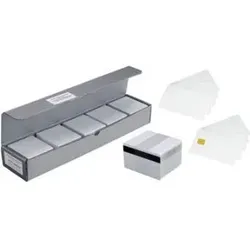
Zebra PVC Karten Weiss 500 Karten, Drucker ZubehörDie Zebra Premier PVC-Karten sind eine hochwertige Lösung für Druckerzubehör, die speziell für den Einsatz mit Zebra-Druckern entwickelt wurden. Diese Karten verfügen über eine selbsthaftende Rückseite und sind mit einer Mylar-Beschichtung versehen, die für zusätzliche Haltbarkeit sorgt. Mit einer Stärke von 10 mil bieten sie eine optimale Grundlage für Farbensublimierung und Thermal Transfer Drucktechnologien. Die Karten sind in Packungen zu 500 Stück erhältlich, was sie ideal für umfangreiche Druckprojekte macht. Sie sind kompatibel mit verschiedenen Zebra-Druckermodellen, darunter die P310F, P310i, P320i, P330i, P330m, P420i und P430i. Diese PVC-Karten sind nicht nur funktional, sondern auch benutzerfreundlich, da sie eine einfache Handhabung und Anwendung ermöglichen. - Selbsthaftende Rückseite für einfache Anwendung - Mylar-Beschichtung für erhöhte Haltbarkeit - Kompatibel mit mehreren Zebra-Druckermodellen - Ideal für Farbensublimierung und Thermal Transfer Druck.243,13 €*Versand: 0,00 €Sichere Weiterleitung zum Anbieter
-
Cremer, Georg: Soziale DienstleistungenSoziale Dienstleistungen , Marktgestaltung für hilfebedürftige Menschen , Sonstige > Nutzfahrzeugteile , Auflage: 2. überarbeitete und aktual. Auflage, Erscheinungsjahr: 20231016, Produktform: Kartoniert, Autoren: Cremer, Georg~Goldschmidt, Nils~Höfer, Sven, Edition: REV, Auflage: 23002, Auflage/Ausgabe: 2. überarbeitete und aktual. Auflage, Keyword: Erbringung sozialer Dienstleistungen; Märkte sozialer Dienstleistungen; Politik sozialer Dienstleistungen; Soziale Arbeit; Soziale Marktwirtschaft; Sozialrecht; soziale Dienstleistungen, Fachschema: Dienstleistung~Tertiärer Sektor~Sozialarbeit~Politik / Recht, Staat, Verwaltung, Parteien~Wohlfahrt~Dienst (staatlich) / Öffentlicher Dienst~Öffentlicher Dienst - Dienst (staatlich)~Sozialrecht, Fachkategorie: Kommunal-, Regional- und Landesregierung~Öffentlicher Dienst und öffentlicher Sektor~Sozialrecht, Region: Deutschland, Bildungszweck: für die Hochschule, Warengruppe: TB/Volkswirtschaft, Fachkategorie: Wohlfahrtsökonomie, Thema: Verstehen, Text Sprache: ger, Seitenanzahl: XVI, Seitenanzahl: 276, UNSPSC: 49019900, Warenverzeichnis für die Außenhandelsstatistik: 49019900, Verlag: UTB GmbH, Verlag: UTB GmbH, Verlag: UTB GmbH, Co-Verlag: Mohr Siebeck GmbH & Co. K, Co-Verlag: Mohr Siebeck GmbH & Co. K, Länge: 214, Breite: 149, Höhe: 15, Gewicht: 386, Produktform: Kartoniert, Genre: Sozialwissenschaften/Recht/Wirtschaft, Genre: Sozialwissenschaften/Recht/Wirtschaft, Vorgänger: 3983234, Vorgänger EAN: 9783825236656, eBook EAN: 9783838561363, Herkunftsland: DEUTSCHLAND (DE), Katalog: deutschsprachige Titel, Katalog: Gesamtkatalog, Katalog: Kennzeichnung von Titeln mit einer Relevanz > 30, Katalog: Lagerartikel, Book on Demand, ausgew. Medienartikel, Relevanz: 0030, Tendenz: -1, Unterkatalog: AK, Unterkatalog: Bücher, Unterkatalog: Lagerartikel, Unterkatalog: Taschenbuch,29,00 €*Versand: 0,00 €Sichere Weiterleitung zum Anbieter
-
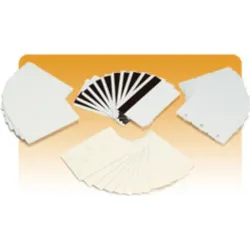
Evolis Plastik Karten (500 Stück), Drucker ZubehörDie PVC-Karten von Evolis sind der ideale Träger für hervorragende Ausdrucke. Ihre glatte und ebene Oberfläche sorgt für eine einwandfreie Bewegung unter dem Druckkopf, wodurch das Risiko von Beschädigungen minimiert wird, und für Ausdrucke mit lebendigen Farben und gut definierten Barcodes. Die Karten aus PVC sind blanko weiss und entsprechen den Normen ISO CR-80 (ISO 7810).62,54 €*Versand: 0,00 €Sichere Weiterleitung zum Anbieter


-
Wo wird die Snipping Tool gespeichert?
Das Snipping Tool wird standardmäßig auf Windows-Computern im Ordner "C:\Windows\System32" gespeichert. Es handelt sich um eine integrierte Anwendung, die in der Regel bereits auf dem Betriebssystem installiert ist. Wenn du das Snipping Tool nicht finden kannst, kannst du es über die Windows-Suche aufrufen oder über die Systemsteuerung nachinstallieren. **
-
Wie funktioniert Snipping Tool Windows 10?
Das Snipping Tool ist ein integriertes Programm in Windows 10, mit dem Benutzer Screenshots erstellen können. Um das Snipping Tool zu verwenden, öffnen Sie es entweder über die Suche in der Taskleiste oder über das Startmenü. Wählen Sie dann die Art des Screenshots aus, den Sie erstellen möchten (Vollbild, rechteckiger Ausschnitt, freie Form oder Fenster). Klicken Sie auf "Neu" und ziehen Sie den Cursor über den Bereich, den Sie erfassen möchten. Anschließend können Sie den Screenshot speichern, kopieren oder bearbeiten. **
-
Wie benutze ich das Snipping Tool?
Um das Snipping Tool zu verwenden, öffne zuerst das Programm auf deinem Computer. Klicke dann auf "Neu" und wähle den Bereich aus, den du erfassen möchtest. Du kannst zwischen verschiedenen Arten von Ausschnitten wählen, z.B. Freihand, Rechteck oder Fenster. Nachdem du den gewünschten Bereich ausgewählt hast, kannst du den Ausschnitt speichern, kopieren oder markieren. Du kannst das Snipping Tool auch verwenden, um Notizen oder Markierungen auf dem Bildschirmausschnitt hinzuzufügen. **
-
Wie öffne ich das Snipping Tool?
Um das Snipping Tool zu öffnen, kannst du entweder die Windows-Suche verwenden und nach "Snipping Tool" suchen. Alternativ kannst du auch die Tastenkombination "Windows-Taste + Shift + S" drücken, um das Snipping Tool direkt zu öffnen. Eine weitere Möglichkeit ist, das Snipping Tool über das Startmenü unter "Windows-Zubehör" zu finden und von dort aus zu öffnen. Du kannst auch einen Rechtsklick auf die Taskleiste machen, "Neu" auswählen und dann "Snipping Tool" anklicken, um es zu öffnen. **

Was ist das Snipping Tool 3?
Das Snipping Tool 3 ist ein Bildschirmaufnahmeprogramm, das es Benutzern ermöglicht, Screenshots von ihrem Computerbildschirm zu erstellen. Es bietet verschiedene Aufnahmemodi wie Rechteck, Freiform, Fenster oder Vollbild. Mit dem Snipping Tool 3 können Benutzer ihre Screenshots bearbeiten, markieren und speichern, um sie später zu verwenden. Es ist ein nützliches Werkzeug für Präsentationen, Tutorials oder einfach nur zum Teilen von Bildschirminhalten. **
Wo werden Snipping Tool Bilder gespeichert?
Das Snipping Tool speichert standardmäßig die erstellten Bilder in der Zwischenablage. Wenn du ein Bild mit dem Snipping Tool aufgenommen hast, kannst du es in ein anderes Programm einfügen, z. B. in ein Bildbearbeitungsprogramm oder in ein Textverarbeitungsprogramm. Von dort aus kannst du das Bild dann speichern, wo du möchtest. Es gibt jedoch auch die Möglichkeit, die Einstellungen des Snipping Tools anzupassen, um die Bilder direkt an einem bestimmten Speicherort zu speichern. Hast du diese Einstellungen bereits geändert oder möchtest du wissen, wo die Standard-Speicherort für Snipping Tool Bilder ist? **
Top-Angebote
Produkte zum Begriff Snipping:
-
Zebra PVC-KARTEN 500 KARTEN, Drucker ZubehörDie Zebra PVC-Karten sind eine hochwertige Lösung für Druckanwendungen, die eine exzellente Bildqualität und Langlebigkeit erfordern. Diese Karten sind aus reinem Polyvinylchlorid (PVC) gefertigt und haben eine Stärke von 10 mil, was sie robust und widerstandsfähig gegen Abnutzung macht. Mit den Abmessungen von 85,6 x 54 mm entsprechen sie dem CR-80 Standard und sind somit ideal für eine Vielzahl von Anwendungen, einschliesslich Ausweisen, Mitgliedskarten und mehr. Die Karten sind speziell für den Einsatz mit Zebra P100i Druckern konzipiert und garantieren eine gleichbleibend hohe Druckqualität. Ihre glatte Oberfläche sorgt dafür, dass die Druckergebnisse scharf und klar sind, während die ISO-Normierung eine gleichbleibende Qualität gewährleistet. Mit einem Pack von 500 Karten sind sie eine praktische Wahl für Unternehmen und Organisationen, die regelmässig Karten drucken müssen. - Hochwertige PVC-Karten für exzellente Druckqualität - 10 mil Stärke für erhöhte Langlebigkeit - CR-80 Standardgrösse für vielseitige Anwendungen - Geeignet für Zebra P100i Drucker.57,45 €*Versand: 0,00 €Sichere Weiterleitung zum Anbieter
-
Zebra PVC Karten Weiss 500 Karten, Drucker ZubehörDie Zebra Premier PVC-Karten sind eine hochwertige Lösung für Druckerzubehör, die speziell für den Einsatz mit Zebra-Druckern entwickelt wurden. Diese Karten verfügen über eine selbsthaftende Rückseite und sind mit einer Mylar-Beschichtung versehen, die für zusätzliche Haltbarkeit sorgt. Mit einer Stärke von 10 mil bieten sie eine optimale Grundlage für Farbensublimierung und Thermal Transfer Drucktechnologien. Die Karten sind in Packungen zu 500 Stück erhältlich, was sie ideal für umfangreiche Druckprojekte macht. Sie sind kompatibel mit verschiedenen Zebra-Druckermodellen, darunter die P310F, P310i, P320i, P330i, P330m, P420i und P430i. Diese PVC-Karten sind nicht nur funktional, sondern auch benutzerfreundlich, da sie eine einfache Handhabung und Anwendung ermöglichen. - Selbsthaftende Rückseite für einfache Anwendung - Mylar-Beschichtung für erhöhte Haltbarkeit - Kompatibel mit mehreren Zebra-Druckermodellen - Ideal für Farbensublimierung und Thermal Transfer Druck.243,13 €*Versand: 0,00 €Sichere Weiterleitung zum Anbieter
-
Cremer, Georg: Soziale DienstleistungenSoziale Dienstleistungen , Marktgestaltung für hilfebedürftige Menschen , Sonstige > Nutzfahrzeugteile , Auflage: 2. überarbeitete und aktual. Auflage, Erscheinungsjahr: 20231016, Produktform: Kartoniert, Autoren: Cremer, Georg~Goldschmidt, Nils~Höfer, Sven, Edition: REV, Auflage: 23002, Auflage/Ausgabe: 2. überarbeitete und aktual. Auflage, Keyword: Erbringung sozialer Dienstleistungen; Märkte sozialer Dienstleistungen; Politik sozialer Dienstleistungen; Soziale Arbeit; Soziale Marktwirtschaft; Sozialrecht; soziale Dienstleistungen, Fachschema: Dienstleistung~Tertiärer Sektor~Sozialarbeit~Politik / Recht, Staat, Verwaltung, Parteien~Wohlfahrt~Dienst (staatlich) / Öffentlicher Dienst~Öffentlicher Dienst - Dienst (staatlich)~Sozialrecht, Fachkategorie: Kommunal-, Regional- und Landesregierung~Öffentlicher Dienst und öffentlicher Sektor~Sozialrecht, Region: Deutschland, Bildungszweck: für die Hochschule, Warengruppe: TB/Volkswirtschaft, Fachkategorie: Wohlfahrtsökonomie, Thema: Verstehen, Text Sprache: ger, Seitenanzahl: XVI, Seitenanzahl: 276, UNSPSC: 49019900, Warenverzeichnis für die Außenhandelsstatistik: 49019900, Verlag: UTB GmbH, Verlag: UTB GmbH, Verlag: UTB GmbH, Co-Verlag: Mohr Siebeck GmbH & Co. K, Co-Verlag: Mohr Siebeck GmbH & Co. K, Länge: 214, Breite: 149, Höhe: 15, Gewicht: 386, Produktform: Kartoniert, Genre: Sozialwissenschaften/Recht/Wirtschaft, Genre: Sozialwissenschaften/Recht/Wirtschaft, Vorgänger: 3983234, Vorgänger EAN: 9783825236656, eBook EAN: 9783838561363, Herkunftsland: DEUTSCHLAND (DE), Katalog: deutschsprachige Titel, Katalog: Gesamtkatalog, Katalog: Kennzeichnung von Titeln mit einer Relevanz > 30, Katalog: Lagerartikel, Book on Demand, ausgew. Medienartikel, Relevanz: 0030, Tendenz: -1, Unterkatalog: AK, Unterkatalog: Bücher, Unterkatalog: Lagerartikel, Unterkatalog: Taschenbuch,29,00 €*Versand: 0,00 €Sichere Weiterleitung zum Anbieter
-
Warum funktioniert Snipping Tool nicht?
Warum funktioniert Snipping Tool nicht? Gibt es eine Fehlermeldung, die angezeigt wird? Hast du versucht, das Programm neu zu starten oder deinen Computer neu zu starten? Möglicherweise liegt das Problem an fehlenden Berechtigungen oder an einer beschädigten Datei. Hast du die neueste Version des Snipping Tools installiert? **
-
Wie installiere ich Snipping Tool?
Um das Snipping Tool auf einem Windows-Computer zu installieren, müssen Sie zuerst sicherstellen, dass es nicht bereits auf Ihrem System vorhanden ist. Geben Sie dazu "Snipping Tool" in die Windows-Suchleiste ein. Wenn es nicht gefunden wird, können Sie es über die Systemsteuerung unter "Programme und Funktionen" installieren. Klicken Sie auf "Windows-Funktionen aktivieren oder deaktivieren" und suchen Sie nach dem Snipping Tool. Aktivieren Sie das Kontrollkästchen neben dem Snipping Tool und klicken Sie auf "OK". Das Snipping Tool sollte nun auf Ihrem Computer installiert sein und kann über die Windows-Suche oder das Startmenü geöffnet werden. **
-
Wo wird die Snipping Tool gespeichert?
Das Snipping Tool wird standardmäßig auf Windows-Computern im Ordner "C:\Windows\System32" gespeichert. Es handelt sich um eine integrierte Anwendung, die in der Regel bereits auf dem Betriebssystem installiert ist. Wenn du das Snipping Tool nicht finden kannst, kannst du es über die Windows-Suche aufrufen oder über die Systemsteuerung nachinstallieren. **
-
Wie funktioniert Snipping Tool Windows 10?
Das Snipping Tool ist ein integriertes Programm in Windows 10, mit dem Benutzer Screenshots erstellen können. Um das Snipping Tool zu verwenden, öffnen Sie es entweder über die Suche in der Taskleiste oder über das Startmenü. Wählen Sie dann die Art des Screenshots aus, den Sie erstellen möchten (Vollbild, rechteckiger Ausschnitt, freie Form oder Fenster). Klicken Sie auf "Neu" und ziehen Sie den Cursor über den Bereich, den Sie erfassen möchten. Anschließend können Sie den Screenshot speichern, kopieren oder bearbeiten. **
Ähnliche Suchbegriffe für Snipping
-
Evolis Plastik Karten (500 Stück), Drucker ZubehörDie PVC-Karten von Evolis sind der ideale Träger für hervorragende Ausdrucke. Ihre glatte und ebene Oberfläche sorgt für eine einwandfreie Bewegung unter dem Druckkopf, wodurch das Risiko von Beschädigungen minimiert wird, und für Ausdrucke mit lebendigen Farben und gut definierten Barcodes. Die Karten aus PVC sind blanko weiss und entsprechen den Normen ISO CR-80 (ISO 7810).62,54 €*Versand: 0,00 €Sichere Weiterleitung zum Anbieter
-
Zebra Premier Pvc Card 500 Karten, Drucker ZubehörZebra ist der weltweit führende Hersteller von Drucksystemen. Drucker, Verbrauchsmaterialien und Software von Zebra sind in allen Arten von Unternehmen, ob gross oder klein, im Einsatz. Heute nutzen Unternehmen in über 80 Ländern Zebra-Produkte, um produktiver, effizienter und rentabler zu werden. Diese PVC-Karten mit Magnetstreifen mit niedriger Koerzitivfeldstärke sind für Eltron Privilege Card Printers konzipiert.66,25 €*Versand: 0,00 €Sichere Weiterleitung zum Anbieter
-
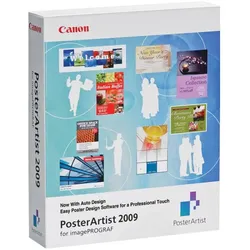
Canon PosterArtist Software zur Erstellung von hochwertigen Poster fuer LFP Systeme, Drucker ZubehörPosterArtist ist eine Software zur Erstellung von Postern, die für Benutzer aller Erfahrungsstufen entwickelt wurde, um professionelle Poster, Banner und Beschilderungen in nur vier einfachen Schritten zu erstellen. Dieses vorlagenbasierte Tool für PCs wurde von Canon speziell entwickelt, um grossformatige Poster schnell und einfach zu erstellen. PosterArtist bietet über 200 professionell gestaltete Vorlagen sowie mehr als 1000 lizenzfreie Bilder und Cliparts, die schnell angepasst und auf verschiedenen Medien ausgegeben werden können. Sie können sogar Ihre eigenen Bilder importieren, wie z.B. Firmenlogos und Fotos von Digitalkameras. Mit PosterArtist können Sie schnell Poster, Banner, Schilder und auffällige Displays anpassen und drucken. PosterArtist enthält eine Auto-Design-Funktion, die das Drucken noch einfacher macht – geben Sie einfach Ihre Layout-Elemente an, und die Software generiert automatisch eine Vielzahl von Designs zur Auswahl. Mit PosterArtist können Sie variable Daten integrieren, gescannte Daten vergrössern, Präsentationen und andere Bürodokumente importieren und Bilder direkt von den meisten Digitalkameras einfügen. Funktionen: - WYSIWYG-Textbearbeitung - Schneller Austausch - Auto-Design - Designprüfung - Sicherheitseinstellungen - Seitenaufnahme - PosterArtist-Schnellkopie - Variablen-Druck - Verbesserte Bildbearbeitung - Systemanforderungen.477,11 €*Versand: 0,00 €Sichere Weiterleitung zum Anbieter
-
Wie benutze ich das Snipping Tool?
Um das Snipping Tool zu verwenden, öffne zuerst das Programm auf deinem Computer. Klicke dann auf "Neu" und wähle den Bereich aus, den du erfassen möchtest. Du kannst zwischen verschiedenen Arten von Ausschnitten wählen, z.B. Freihand, Rechteck oder Fenster. Nachdem du den gewünschten Bereich ausgewählt hast, kannst du den Ausschnitt speichern, kopieren oder markieren. Du kannst das Snipping Tool auch verwenden, um Notizen oder Markierungen auf dem Bildschirmausschnitt hinzuzufügen. **
-
Wie öffne ich das Snipping Tool?
Um das Snipping Tool zu öffnen, kannst du entweder die Windows-Suche verwenden und nach "Snipping Tool" suchen. Alternativ kannst du auch die Tastenkombination "Windows-Taste + Shift + S" drücken, um das Snipping Tool direkt zu öffnen. Eine weitere Möglichkeit ist, das Snipping Tool über das Startmenü unter "Windows-Zubehör" zu finden und von dort aus zu öffnen. Du kannst auch einen Rechtsklick auf die Taskleiste machen, "Neu" auswählen und dann "Snipping Tool" anklicken, um es zu öffnen. **
-
Was ist das Snipping Tool 3?
Das Snipping Tool 3 ist ein Bildschirmaufnahmeprogramm, das es Benutzern ermöglicht, Screenshots von ihrem Computerbildschirm zu erstellen. Es bietet verschiedene Aufnahmemodi wie Rechteck, Freiform, Fenster oder Vollbild. Mit dem Snipping Tool 3 können Benutzer ihre Screenshots bearbeiten, markieren und speichern, um sie später zu verwenden. Es ist ein nützliches Werkzeug für Präsentationen, Tutorials oder einfach nur zum Teilen von Bildschirminhalten. **
-
Wo werden Snipping Tool Bilder gespeichert?
Das Snipping Tool speichert standardmäßig die erstellten Bilder in der Zwischenablage. Wenn du ein Bild mit dem Snipping Tool aufgenommen hast, kannst du es in ein anderes Programm einfügen, z. B. in ein Bildbearbeitungsprogramm oder in ein Textverarbeitungsprogramm. Von dort aus kannst du das Bild dann speichern, wo du möchtest. Es gibt jedoch auch die Möglichkeit, die Einstellungen des Snipping Tools anzupassen, um die Bilder direkt an einem bestimmten Speicherort zu speichern. Hast du diese Einstellungen bereits geändert oder möchtest du wissen, wo die Standard-Speicherort für Snipping Tool Bilder ist? **
* Alle Preise verstehen sich inklusive der gesetzlichen Mehrwertsteuer und ggf. zuzüglich Versandkosten. Die Angebotsinformationen basieren auf den Angaben des jeweiligen Shops und werden über automatisierte Prozesse aktualisiert. Eine Aktualisierung in Echtzeit findet nicht statt, so dass es im Einzelfall zu Abweichungen kommen kann. ** Hinweis: Teile dieses Inhalts wurden von KI erstellt.